Урок 1 — Установка Python
ДОБРО ПОЖАЛОВАТЬ
Привет! Добро пожаловать в мир программирования. Сегодня мы установим Python — язык программирования, на котором ты создашь свою первую игру. Это проще чем кажется! Главное — следуй инструкции. Нам нужно скачать и установить одну программу. Поехали!
ШАГ 1 — ОТКРЫВАЕМ PYTHON.ORG
Открываем браузер (Chrome, Яндекс, Edge — любой) и вводим в поиск: Python Переходим на официальный сайт python.org — это главный сайт языка программирования Python.
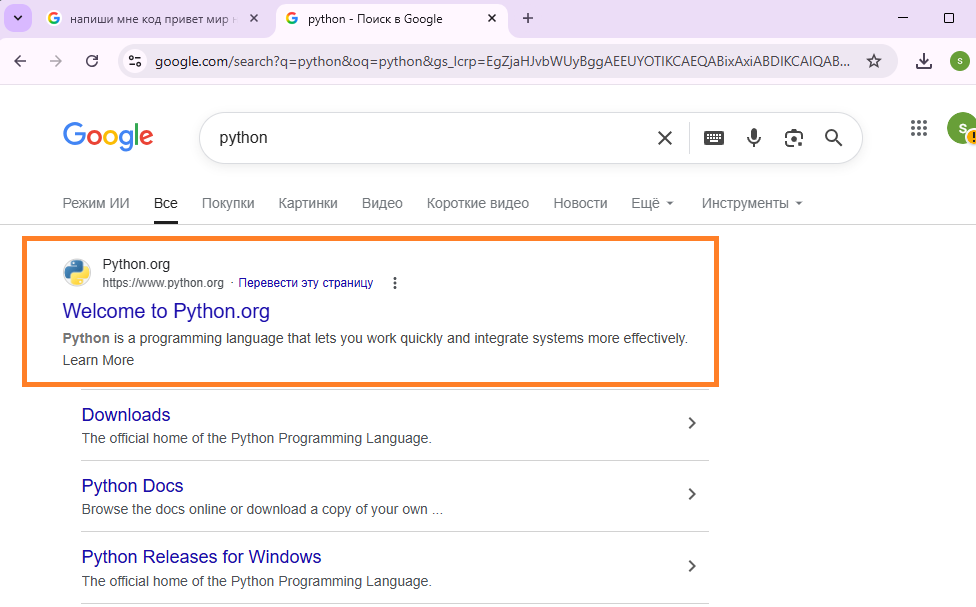
ШАГ 1 — ОТКРЫВАЕМ PYTHON.ORG
ШАГ 2 — ЗАГРУЗКА PYTHON
На сайте python.org нажимаем большую жёлтую кнопку Downloads → Python. Файл начнёт скачиваться. Это установщик — программа которая установит Python на твой компьютер.
ШАГ 2 — ЗАГРУЗКА PYTHON
⚠️ ВАЖНО — ГАЛОЧКА ADD PYTHON TO PATH
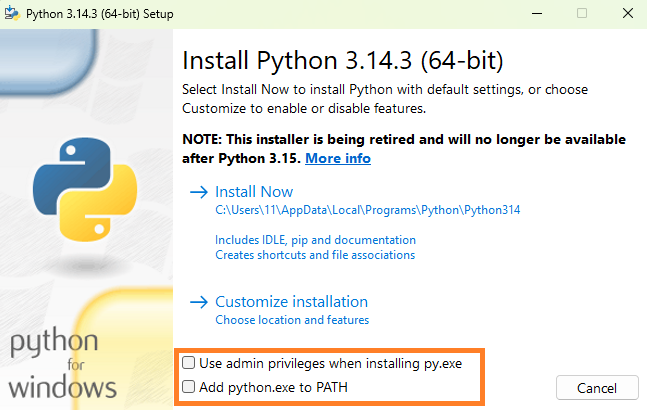
Запусти скачанный файл. Откроется окно установщика. ⚠️ САМОЕ ВАЖНОЕ: поставь галочку "Add Python to PATH" (Добавить Python в переменные среды)! Без этой галочки Python не запустится из терминала!
⚠️ ВАЖНО — ГАЛОЧКА ADD PYTHON TO PATH
ШАГ 3 — УСТАНОВКА
Нажми "Install Now" (Установить сейчас). Подожди 2-5 минут пока установится. Можешь выпить чай! ☕ Когда появится надпись "Setup was successful" — нажми "Close".
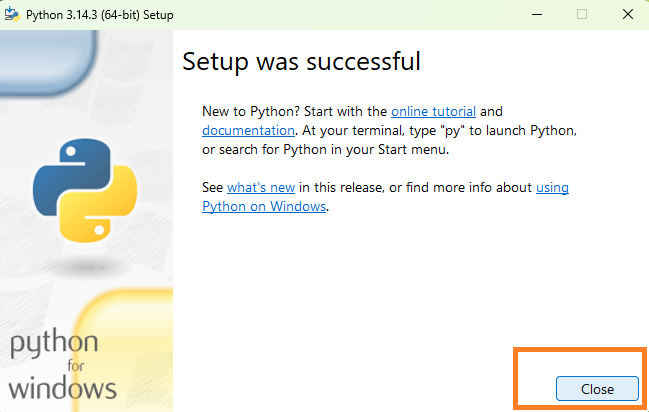
ШАГ 3 — УСТАНОВКА
ПРОВЕРКА — PYTHON УСТАНОВЛЕН!
Открой терминал (командную строку): • Нажми Win+R • Введи: cmd • Нажми Enter Введи команду: python --version Если увидел "Python 3.x.x" — всё получилось! 🎉 Переходим к следующему уроку — установка VS Code.